在數字化時代,擁有一個個人網站或博客不僅能展示自我,更是探索技術和商業可能性的起點。對于零基礎新手而言,使用云服務器建站可能聽起來有些復雜,但只要遵循正確的步驟,這個過程完全可以變得輕松而高效。本教程將以2023年最新的操作界面為基礎,手把手指導您完成在阿里云或騰訊云服務器上搭建第一個網站的全過程。
第一步:選擇并購買云服務器
無論是阿里云(ECS)還是騰訊云(CVM),注冊賬號后,進入產品購買頁面。對于新手,我們強烈推薦選擇以下配置:
- 地域:選擇離您或您目標用戶最近的地域,例如中國大陸用戶可選“華東1(杭州)”或“華南1(廣州)”。
- 實例:入門級可選“共享標準型”或“突發性能實例t系列”,1核1GB或1核2GB內存足以應對個人網站初期需求。
- 鏡像:選擇“公共鏡像”中的操作系統。推薦使用Ubuntu 20.04 LTS或CentOS 7.9,它們擁有廣泛的社區支持和穩定的環境。
- 系統盤:40GB SSD云盤足夠使用。
- 公網IP:務必勾選“分配公網IPv4地址”,這是您服務器能被外界訪問的關鍵。
- 安全組:購買時可以先使用默認設置,后續再細化規則。
購買完成后,您將獲得服務器的公網IP地址、用戶名(如root)和密碼(或密鑰對),請務必妥善保管。
第二步:遠程連接并登錄服務器
您需要通過SSH工具連接到您的服務器進行后續操作。Windows用戶可使用PuTTY或Xshell,macOS和Linux用戶可直接使用終端(Terminal)。
以終端為例,命令格式為:ssh root@您的公網IP,然后輸入密碼。首次連接會提示確認主機密鑰,輸入yes即可。成功登錄后,您將看到命令行提示符,這表示您已進入服務器的操作系統環境。
第三步:安裝基礎軟件環境(LAMP/LEMP棧)
一個典型的網站運行需要Web服務器、數據庫和編程語言環境。這里我們介紹兩種最流行的組合:
A. LAMP棧 (Linux, Apache, MySQL, PHP)
1. 更新系統軟件包列表:
- Ubuntu/Debian: sudo apt update && sudo apt upgrade -y
- CentOS:
sudo yum update -y
- 安裝Apache服務器:
- Ubuntu/Debian:
sudo apt install apache2 -y
- CentOS:
sudo yum install httpd -y然后啟動sudo systemctl start httpd并設置開機自啟sudo systemctl enable httpd。
- 安裝MySQL數據庫:
- Ubuntu/Debian:
sudo apt install mysql-server -y
- CentOS: sudo yum install mysql-server -y 同樣需要啟動并啟用服務。
安裝后運行安全腳本:sudo mysql<em>secure</em>installation,根據提示設置root密碼并移除不安全設置。
- 安裝PHP:
- Ubuntu/Debian:
sudo apt install php libapache2-mod-php php-mysql -y
- CentOS:
sudo yum install php php-mysqlnd -y
- 測試:在瀏覽器中輸入您的公網IP地址,應該能看到Apache的默認歡迎頁面。創建一個測試PHP文件:
echo "<?php phpinfo(); ?>" > /var/www/html/info.php,然后訪問http://您的公網IP/info.php,如果顯示PHP信息頁面,則環境配置成功。
B. LEMP棧 (Linux, Nginx, MySQL, PHP)
Nginx以其高性能和低內存占用而聞名。安裝步驟類似,以Ubuntu為例:
- 安裝Nginx:
sudo apt install nginx -y,啟動并啟用。 - 安裝MySQL(同上)。
- 安裝PHP-FPM:
sudo apt install php-fpm php-mysql -y。 - 配置Nginx處理PHP:編輯默認站點配置文件
/etc/nginx/sites-available/default,找到處理PHP的部分,取消注釋并將fastcgi_pass指向unix:/var/run/php/php7.4-fpm.sock(版本號可能不同)。 - 重啟Nginx:
sudo systemctl restart nginx。 - 同樣在
/var/www/html目錄下創建info.php文件進行測試。
第四步:配置域名與安全組(防火墻)
- 域名(可選但推薦):如果您已有域名,在域名注冊商處將域名解析到您的服務器公網IP(添加一條A記錄)。服務器端,您可能需要配置虛擬主機(在Apache/Nginx中)來綁定域名。
- 安全組:這是云平臺最重要的防火墻。務必登錄云控制臺,在ECS/CVM的“安全組”配置中,放行以下端口:
- 80端口 (HTTP) 和 443端口 (HTTPS,如果后續安裝SSL證書)。
- 22端口 (SSH,建議將源IP限制為您自己的IP地址以增強安全)。
- 3306端口 (MySQL,強烈建議僅對特定IP開放或暫時不開放,通過本地訪問)。
第五步:部署網站程序
現在,您可以將您的網站文件上傳到服務器了。
- 清除測試文件:
sudo rm /var/www/html/info.php。 - 上傳文件:您可以使用FTP工具(如FileZilla,連接協議選SFTP,端口22),或將本地文件壓縮后,使用
scp命令上傳,例如:scp ./my_site.zip root@您的公網IP:/var/www/html/。然后在服務器上解壓。 - 設置權限:通常Web目錄的所有者應為www-data(Ubuntu)或nginx(CentOS),確保文件可讀:
sudo chown -R www-data:www-data /var/www/html/和sudo chmod -R 755 /var/www/html。
第六步:安裝SSL證書啟用HTTPS(可選但強烈推薦)
使用HTTPS可以加密數據傳輸并提升網站可信度。最簡便的方法是使用Let's Encrypt的免費證書。
1. 安裝Certbot工具(以Ubuntu + Nginx為例):
sudo apt install certbot python3-certbot-nginx -y
2. 獲取并自動配置證書:
sudo certbot --nginx -d 您的域名.com -d www.您的域名.com
按照交互提示操作即可。Certbot會自動續期證書。
與后續
至此,您的網站已經成功運行在云服務器上!整個過程涵蓋了從選購服務器、配置基礎環境到部署上線的核心步驟。作為新手,下一步可以:
- 學習使用
systemctl命令管理服務(啟動、停止、重啟)。 - 定期使用
sudo apt update && sudo apt upgrade(或yum命令)更新系統和軟件。 - 探索Web服務器(Apache/Nginx)和數據庫(MySQL)的更多配置,優化性能和安全。
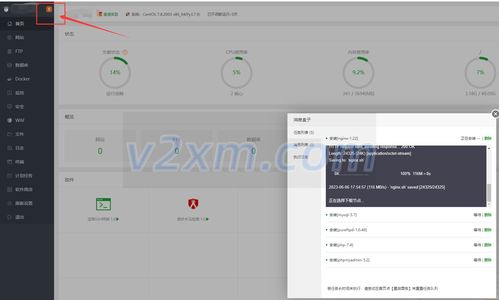
- 考慮使用寶塔面板等可視化工具來簡化服務器管理(對于純新手,可在購買服務器時選擇預裝寶塔的鏡像)。
云計算的世界廣闊無垠,這第一步的邁出,標志著您已從使用者轉變為創造者。保持耐心,善用官方文檔和社區資源,您的建站之旅必將愈發順暢。